谷歌浏览器自动更新在哪里关?
概述:谷歌浏览器设置里是没有自动更新开关的,那,谷歌浏览器自动更新在哪里关呢?分享一个操作方法,简单三步操作,就可以关闭谷歌浏览器自动更新。
默认状态下,谷歌浏览器是会自动更新的,如果您不需要谷歌浏览器自动更新,可以关闭谷歌浏览器自动更新功能,不过,关闭谷歌浏览器自动更新并没有相关设置。
那,谷歌浏览器自动更新在哪里关呢?这就需要我们手动禁用谷歌浏览器自动更新功能,这样,就可以关闭谷歌浏览器自动更新啦。
手动关闭谷歌浏览器自动更新的方法:
最简单的方法就是在Windows系统的服务管理里,找到谷歌浏览器更新服务,然后将其禁用,就可以了,具体操作方法如下:
1、鼠标右击 此电脑 图标,在弹出的菜单里,点击 管理;
2、在弹出的计算机管理窗口,依次点击左侧:服务和应用程序-服务;
3、找到所有的Google更新服务;
4、鼠标左键双击这些Goolge更新服务,将启动类型改为禁用;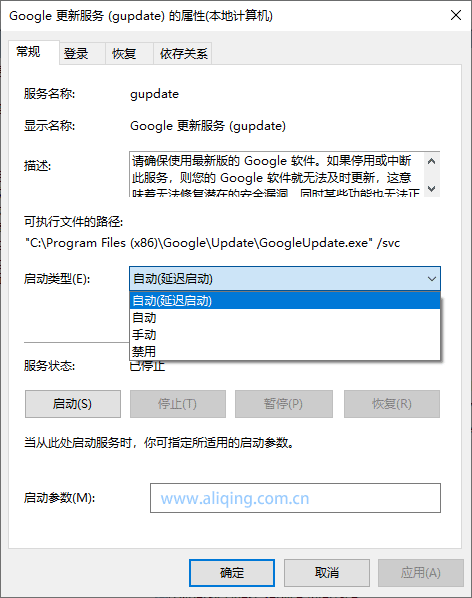
这就可以关闭谷歌浏览器自动更新了。
以上就是我们关闭谷歌浏览器自动更新的方法,如果您还不知道谷歌浏览器自动更新在哪里关,按照上述方法操作,就可以关闭谷歌浏览器自动更新。
另外,我们阿丽青浏览器下载网提供的谷歌浏览器绿色版下载,是没有自动更新功能的,所以,下载我们的绿色版谷歌浏览器,一劳永逸地关闭谷歌浏览器自动更新,点击顶部 谷歌浏览器绿色版下载 链接,就可以下载到绿色版谷歌浏览器,彻底关上谷歌浏览器自动更新。
特别说明:
文章仅代表本站观点,与谷歌浏览器官方毫无关联,阿丽青浏览器下载网非谷歌浏览器官网,请悉知。