
谷歌浏览器更改下载路径怎么改
概述:谷歌浏览器默认下载路径是可以更改的,那么,具体怎么操作呢?分享谷歌浏览器更改下载路径的方法,您看了,就很清楚地知道谷歌浏览器更改下载路径怎么改了。
阿丽青浏览器下载网之前已经发过几次有关谷歌浏览器更改下载路径的文章,但,随着谷歌浏览器新版发布,更改下载路径的方法已经有所改变,所以,我们有必要重新写一遍关于怎么改谷歌浏览器下载路径的文章。
谷歌浏览器下载路径默认是:
C:\Users\Administrator\Downloads
也就是Windows系统的下载目录,在C盘,我们也可以更改到空闲空间比较大的分区。
更改谷歌浏览器下载路径方法:
点击谷歌浏览器右上角三个点点按钮;
在出现的下拉菜单里,点击 设置 按钮;
就打开了谷歌浏览器设置页面,左侧有很多设置分类,点击 下载内容;
就可以看到下载位置,点击后面的更改按钮,即可更改谷歌浏览器下载路径。
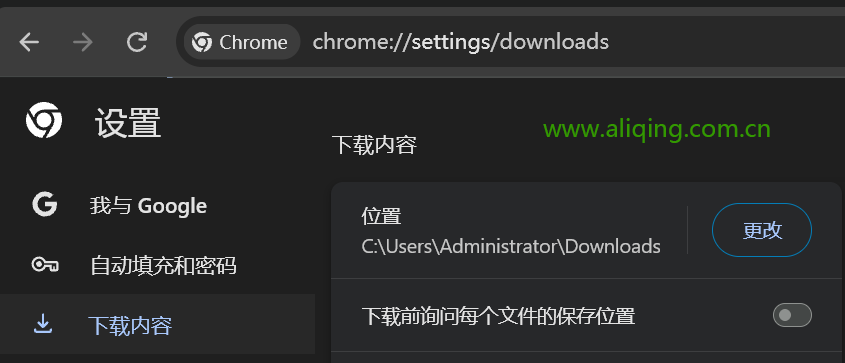
嗯,谷歌浏览器更改下载路径的修改方法就这么简单,按照我们阿丽青浏览器下载网提供的方法,就可以轻轻松松地更改好下载路径啦。
谷歌浏览器下载文件提示保留怎么关
我们经常遇到谷歌浏览器下载好文件后询问是否保留,有些直接就删除了,这个下载文件提示是否保留怎么关呢?
谷歌浏览器的下载目录在哪里
要知道谷歌浏览器的下载目录才能找到我们下载的文件,但是,谷歌浏览器默认并没有给我们机会设置下载目录,直接就按照预设的目录下载并保存文件了,可能下载玩了,还找不到下载的文件。
修改谷歌浏览器下载路径怎么修改
谷歌浏览器默认下载路径就是系统自身的下载文件夹,但是,我们可以修改的,这就说一下,修改谷歌浏览器下载路径怎么修改?
谷歌浏览器下载的文件保存在哪
除了上网浏览网站和工作之外,谷歌浏览器还有一个很重要的功能,就是下载文件,那么,谷歌浏览器下载的文件保存在哪里了呢?
特别说明:
文章仅代表本站观点,与谷歌浏览器官方毫无关联,阿丽青浏览器下载网非谷歌浏览器官网,请悉知。

上一篇:谷歌浏览器只能下载到C盘吗?